
ioPay 2.0 オールインワンユーザーガイド

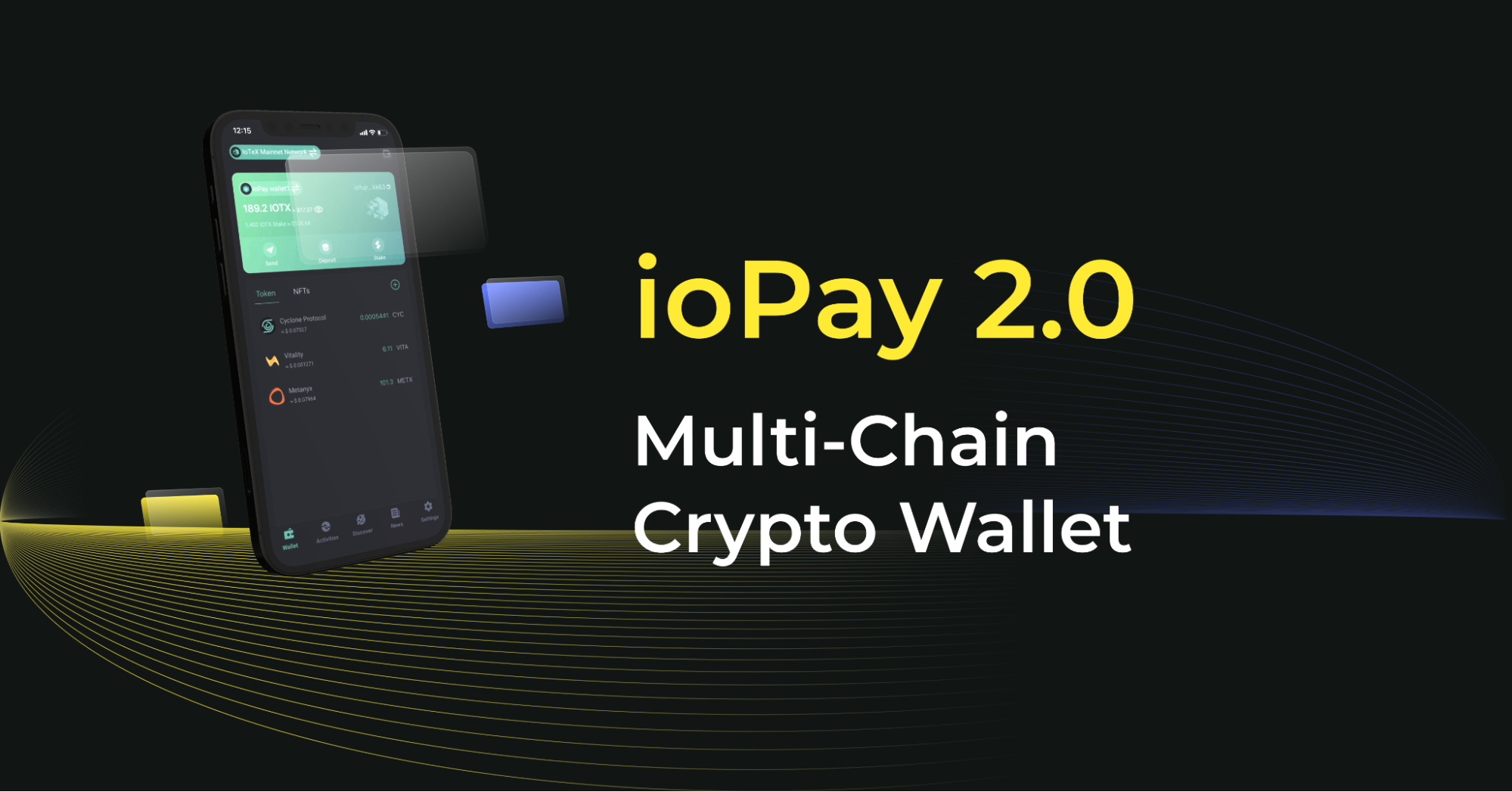
ioPay 2.0は、安全で分散型のモバイルウォレットであり、初心者と経験者のWeb3ユーザーに対して、より良いユーザーエクスペリエンスを提供します。ioPayはもはやIoTeX専用のウォレットではなく、1300以上のアセットにアクセスできるマルチチェーンウォレットです。
ioPay 2.0の最新の機能や性能についてさらに詳しく学ぶには、こちらをご覧ください。
このユーザーガイドでは、ioPayのマルチチェーンサポートの使用方法、ウォレットの切り替え方法などを詳しく説明します。
含まれるチュートリアル:
- プライベートキーからウォレットをインポートする
- ウォレットを切り替える
- ブロックチェーンネットワークを切り替える
- IOTX(およびERC20トークン)を受け取る
- IOTXをステーキングする
- iOS上でIoTeXのDAppsを閲覧する
- iOS上でEthereumのDAppsを閲覧する
プライベートキーからウォレットをインポートする
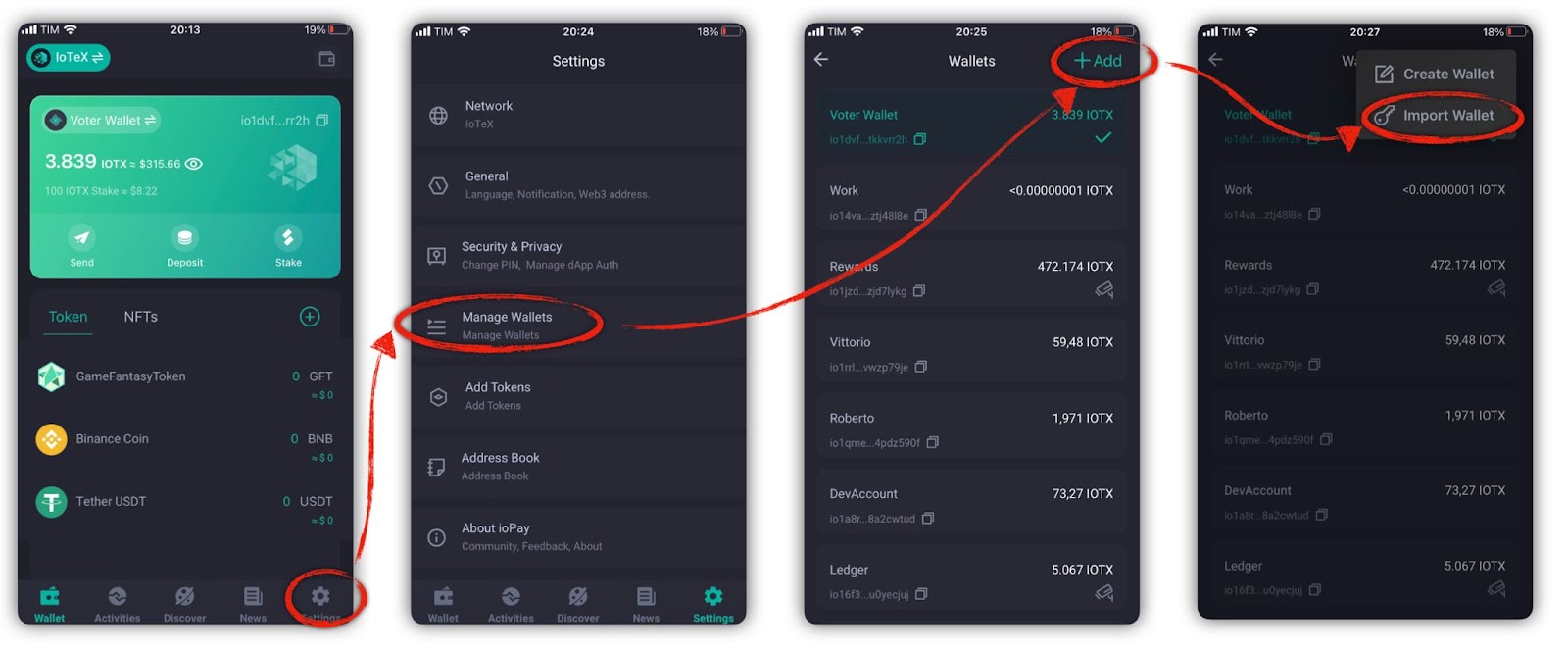
- 右下の「設定」タブに移動します
- 「ウォレットを管理」を選択します
- 右上の「+追加」を選択します
- 「ウォレットをインポート」を選択します
ウォレットを切り替える
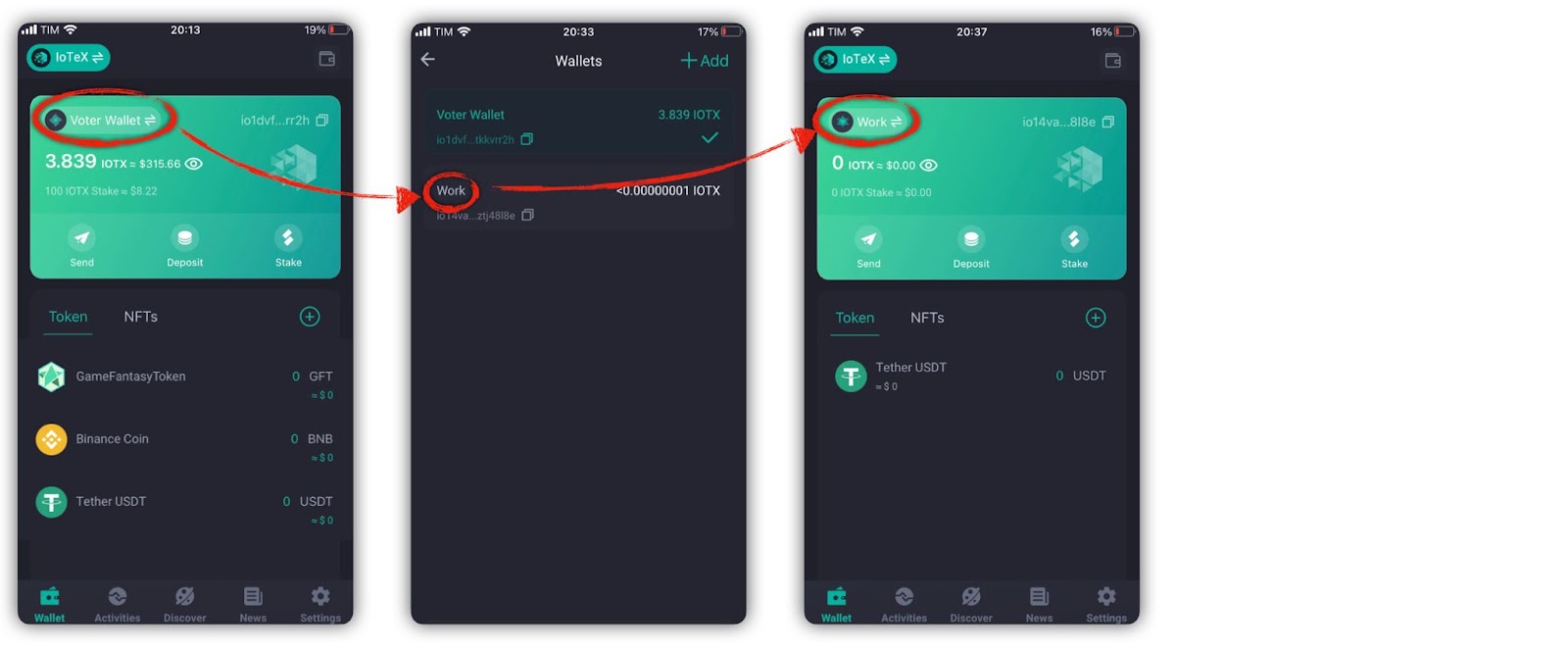
- ウォレットタブから、ネットワーク名の下にあるウォレット名をクリックします
- 使用したいウォレットを選択します
- ウォレットタブに選択したウォレット名が表示されます
ブロックチェーンネットワークを切り替える
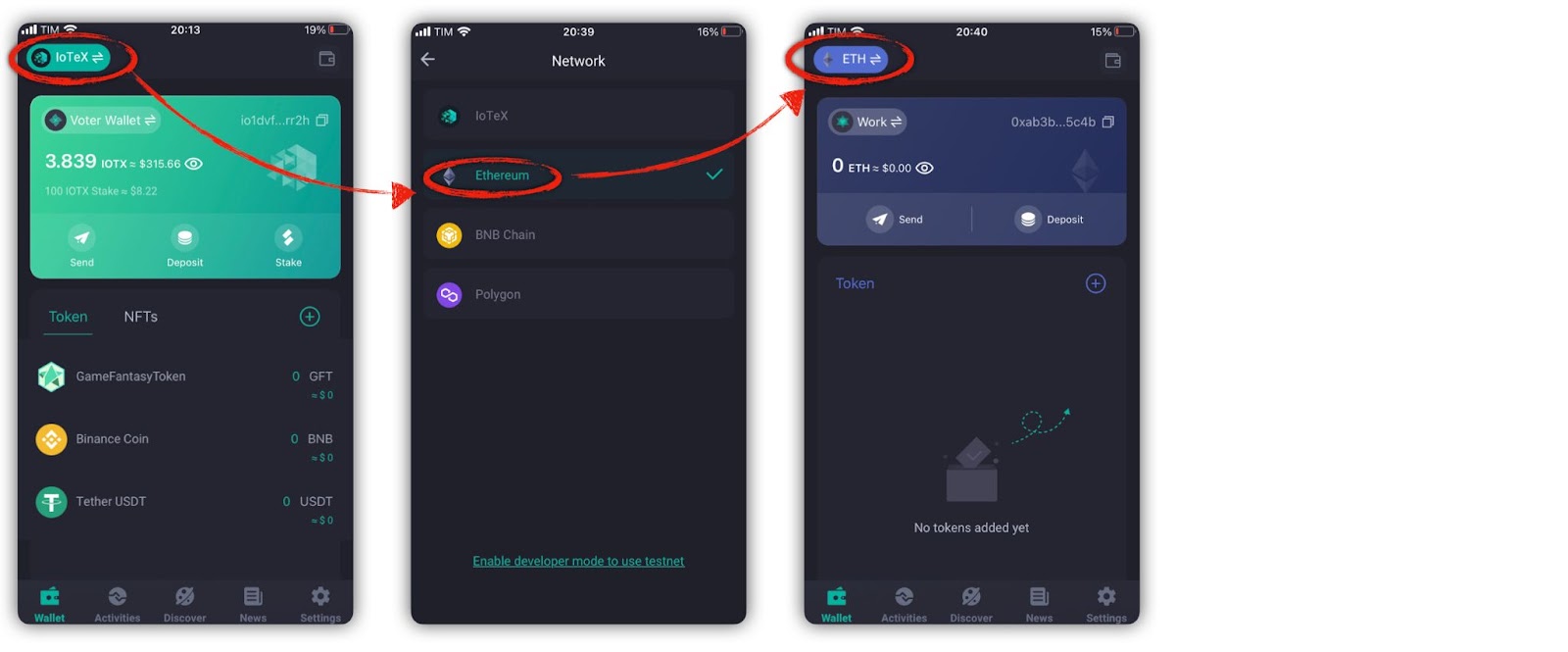
- ウォレットタブから、左上のネットワーク名をクリックします
- 切り替えたいネットワークを選択します
- ウォレットタブの左上に選択したネットワーク名が表示されます
IOTX(およびERC20トークン)を受け取る
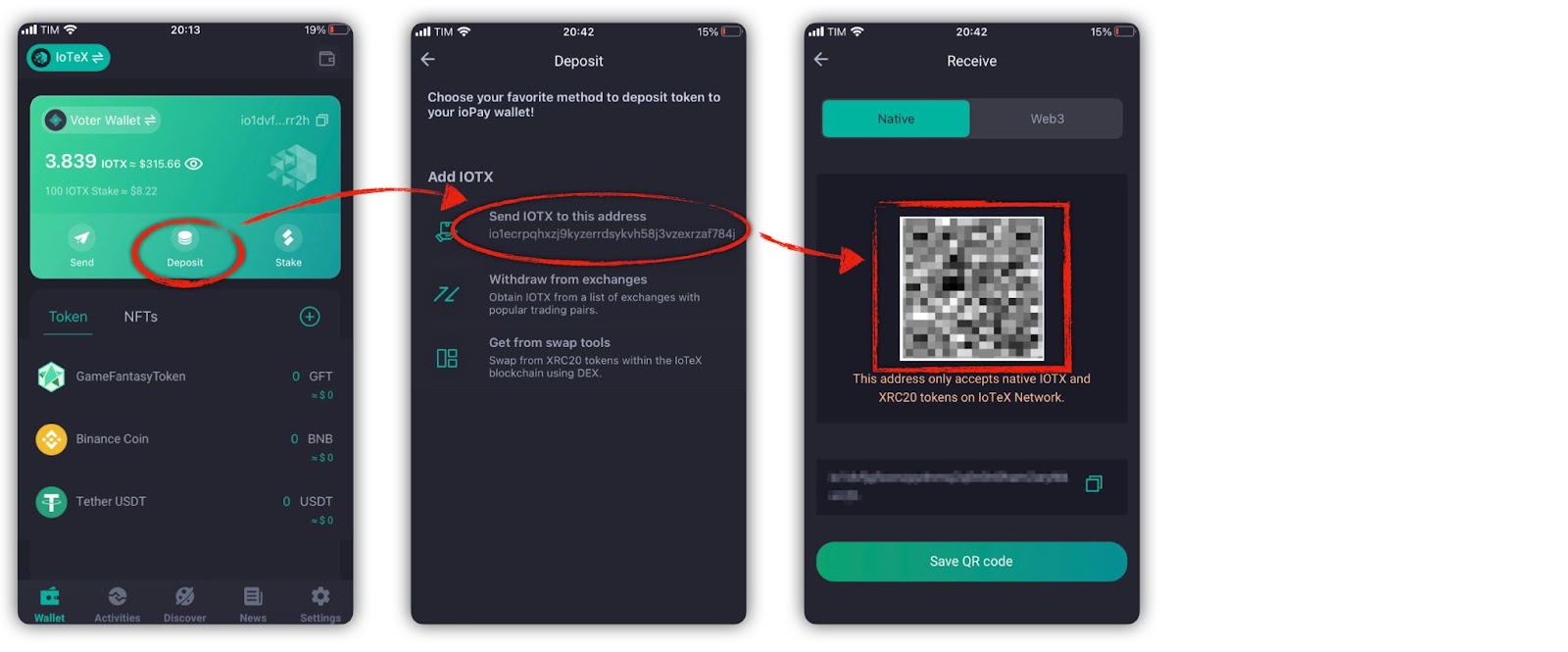
- ウォレットタブから「入金」を選択します(注意:IoTeXネットワークにログインし、正しいウォレットを使用していることを確認してください)
- 「このアドレスにIOTXを送る」を選択します
- QRコードを使用してウォレットアドレスをスキャンするか、下にあるアドレスをコピーします
IOTXをステーキングする

- ウォレットタブから「ステーク」を選択します(注意:IoTeXネットワークにログインし、正しいウォレットを使用していることを確認してください)
- 「マイステーキング」タブに切り替えます
- 「新しいステーク」をクリックします
ステーキングが初めてですか?リドットでステップバイステップのステーキングガイドをご覧ください。
iOS上のIoTeXのDAppsを閲覧する
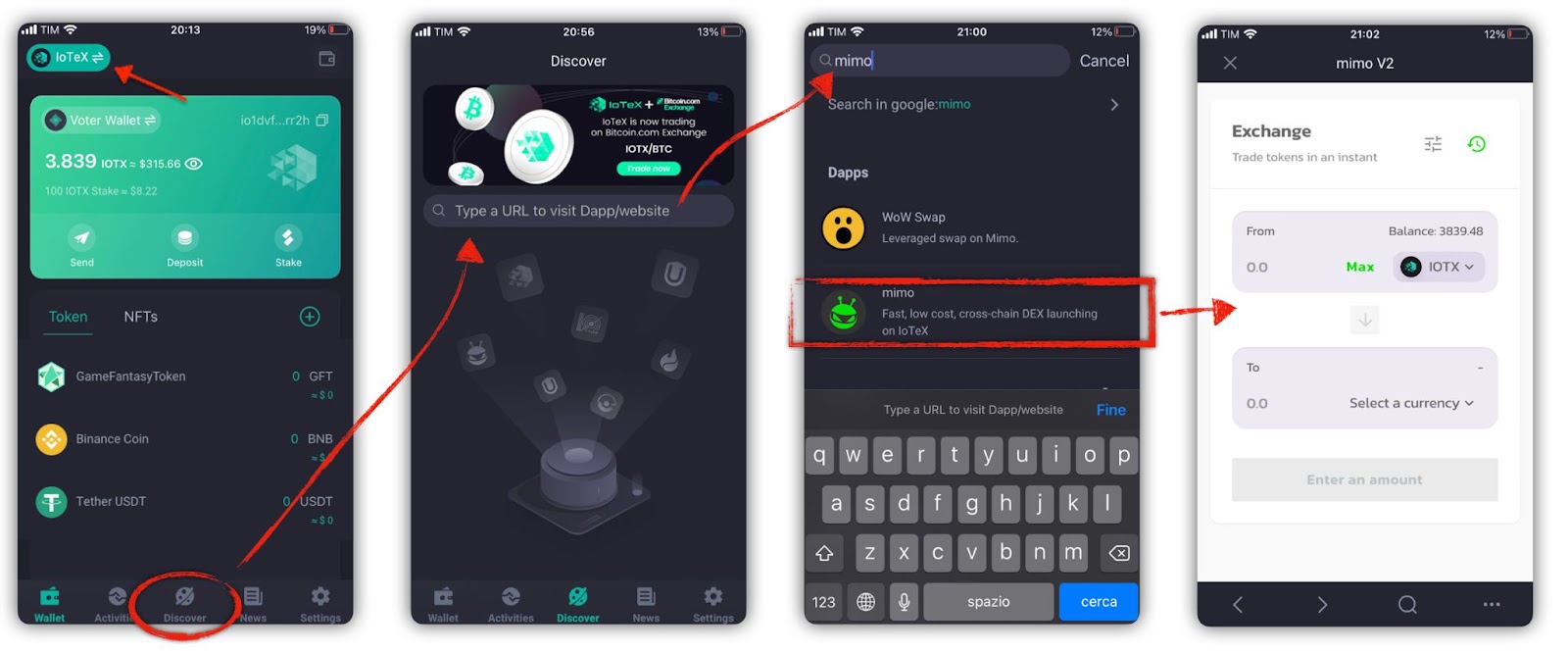
- ウォレットタブから、IoTeXネットワークにいることを確認します
- 「発見」タブに移動します
- 任意のIoTeX DAppの名前を入力します
- DAppをクリックして開きます
iOS上のEthereumのDAppsを閲覧する

- ウォレットタブから、Ethereumネットワークにいることを確認します
- 「発見」タブに移動します
- 任意のサポートされているEthereum DAppの名前を入力します(例:Sushiswap、Pancakeswap)
- DAppをクリックして開きます