
ioPay 2.0 オールインワンユーザーガイド

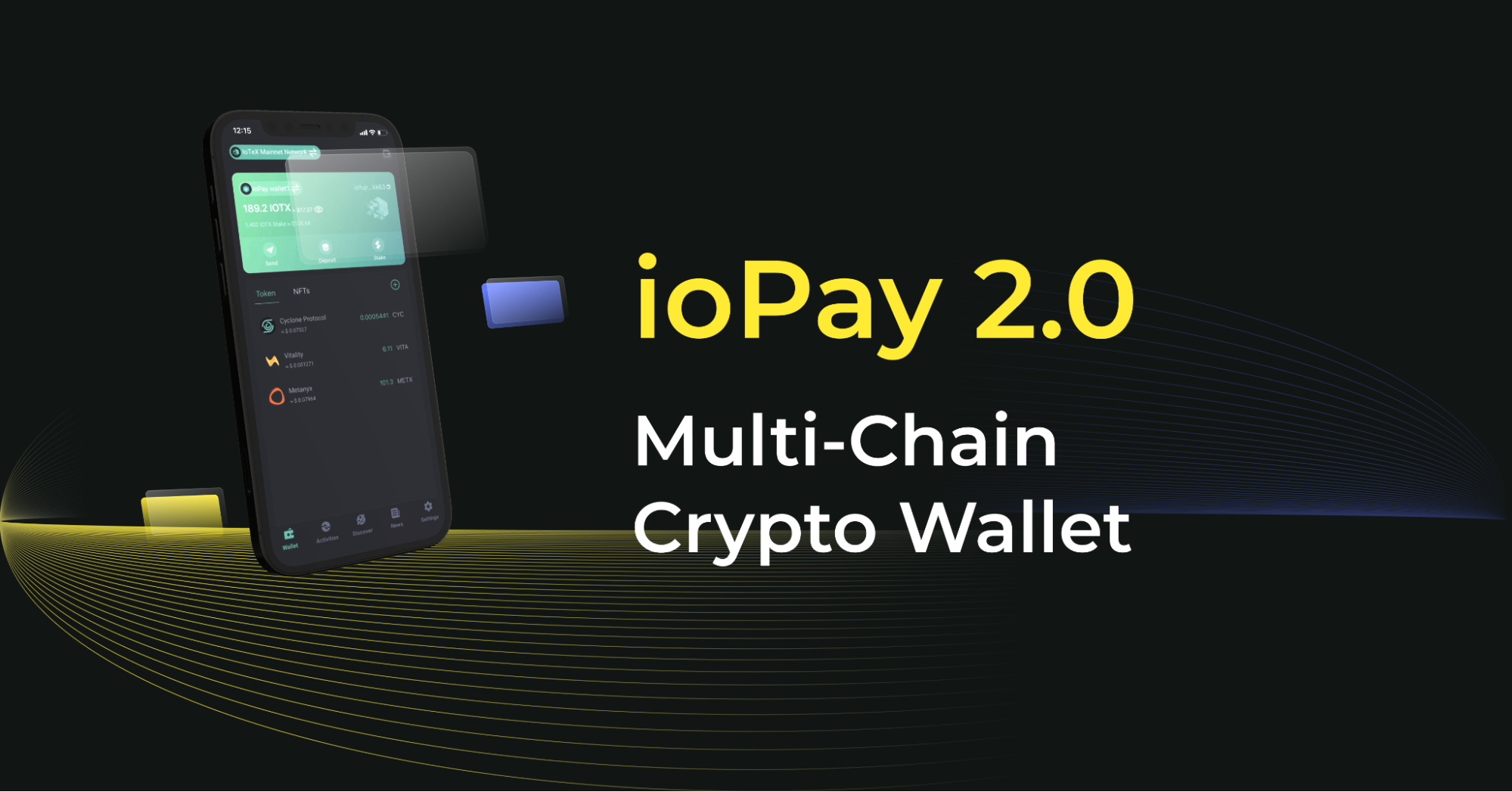
ioPay 2.0は、安全で分散型のモバイルウォレットであり、初心者と経験豊富なWeb3ユーザーの両方に優れたユーザーエクスペリエンスを提供します。ioPayはもはやIoTeX専用のウォレットではなく、1,300以上の資産へのアクセスを提供するマルチチェーンウォレットです。
ioPay 2.0の最新の機能と機能性について、詳しくはこちらをご覧ください。
このユーザーガイドでは、ioPayのマルチチェーンサポートの使い方、ウォレットの切り替え方法などを詳しく説明します。
含まれるチュートリアル:
- プライベートキーからウォレットをインポート
- ウォレットの切り替え
- ブロックチェーンネットワークの切り替え
- IOTX(およびERC20トークン)の受け取り
- IOTXのステーキング
- iOSでのIoTeXのDAppsの閲覧
- iOSでのEthereumのDAppsの閲覧
プライベートキーからウォレットをインポート
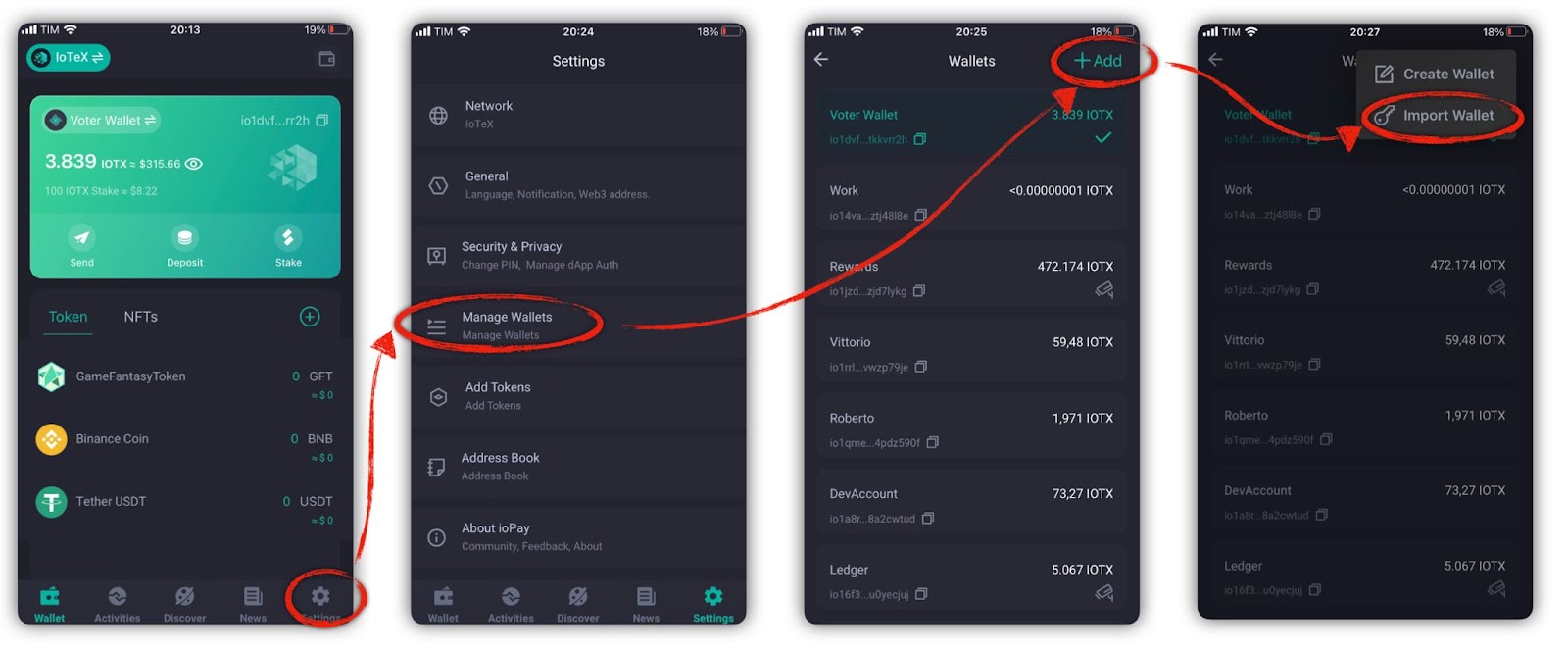
- 画面の右下隅にある「設定」タブに移動します。
- 「ウォレットの管理」を選択します。
- 右上隅にある「+追加」を選択します。
- 「ウォレットをインポート」を選択します。
ウォレットの切り替え
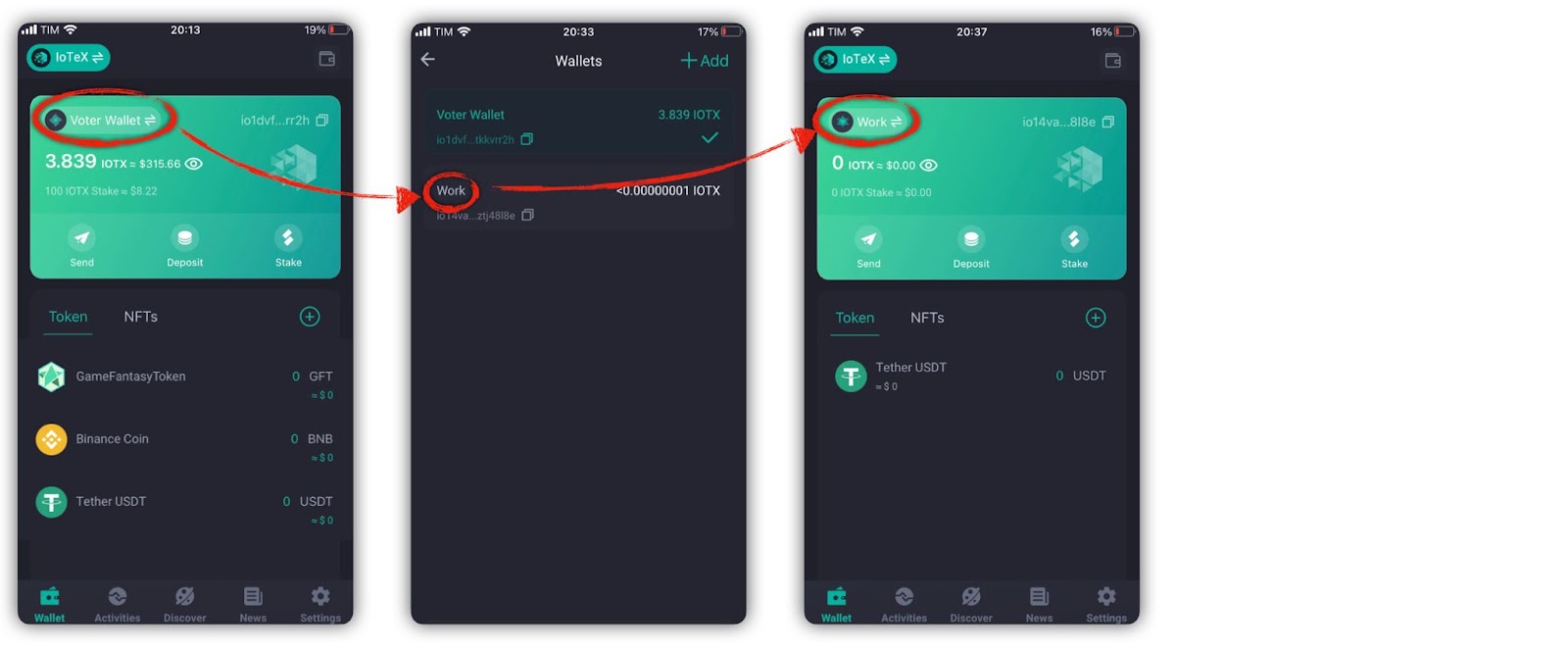
- ウォレットタブから、あなたのウォレット名をクリックします(画面左上のネットワーク名の直下にあります)。
- 使用したいウォレットを選択します。
- 選択したウォレット名がウォレットタブに表示されるようになります。
ブロックチェーンネットワークの切り替え
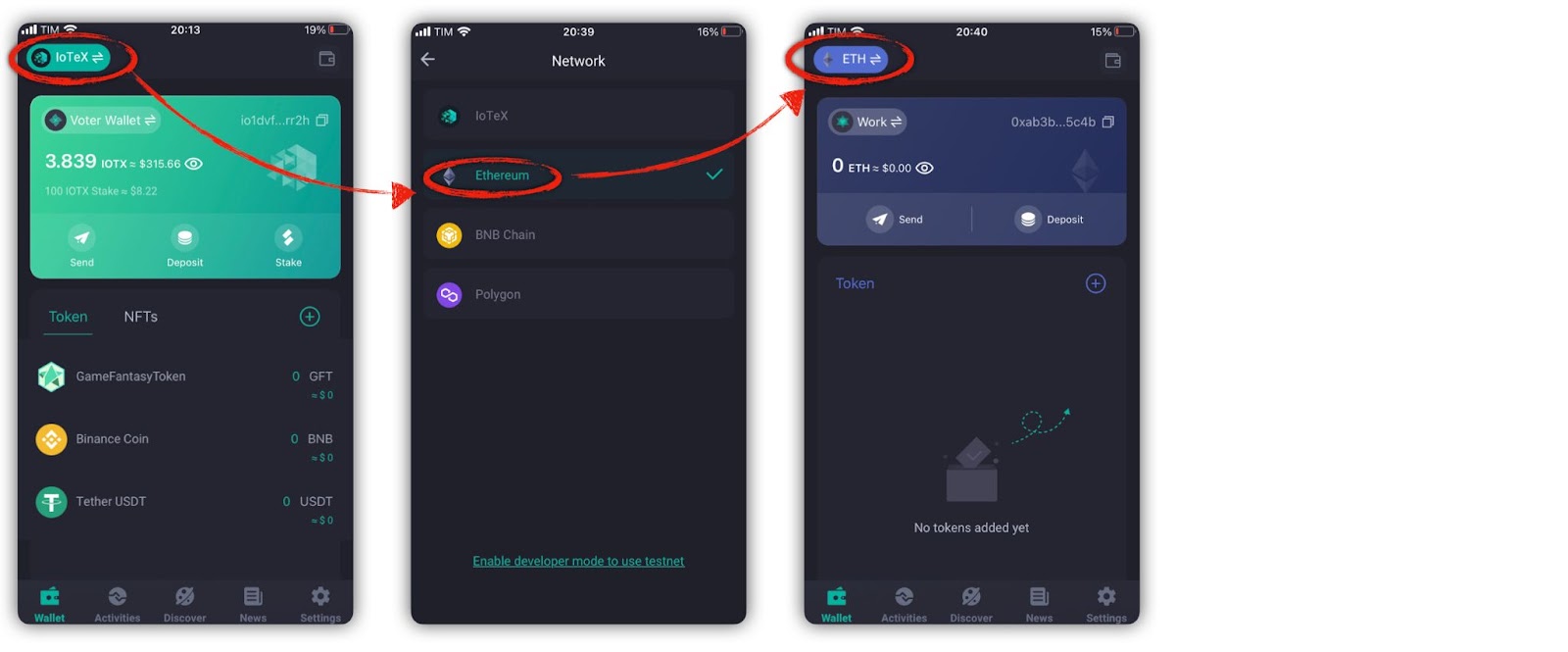
- ウォレットタブから、左上隅のネットワーク名をクリックします。
- 切り替えたいネットワークを選択します。
- 選択したネットワーク名がウォレットタブの左上隅に表示されるようになります。
IOTX(およびERC20トークン)の受け取り
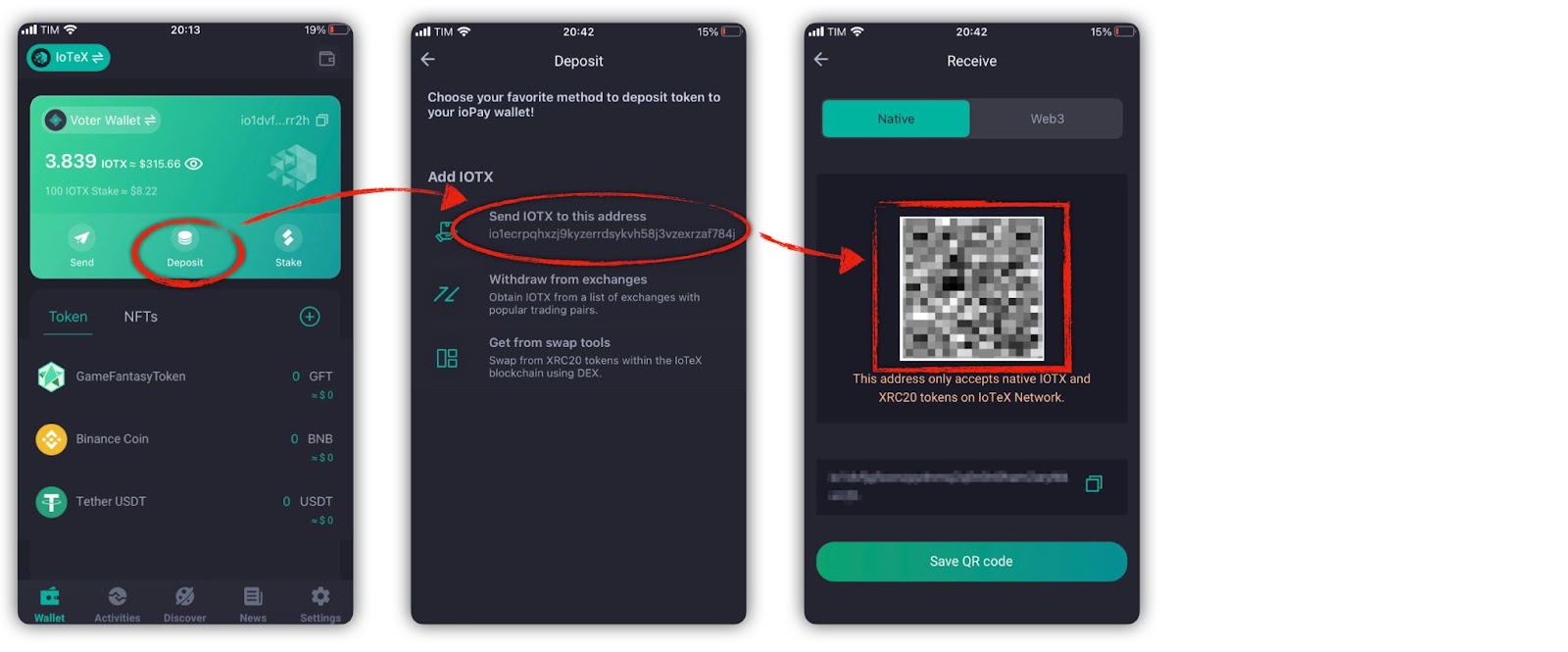
- ウォレットタブから、「入金」を選択します(注意:IoTeXネットワークに接続し、正しいウォレットを使用していることを確認してください)。
- 「このアドレスにIOTXを送信」を選択します。
- QRコードを使用してウォレットアドレスをスキャンするか、下にあるアドレスをコピーします。
IOTXのステーキング

- ウォレットタブから、「ステーキング」を選択します(注意:IoTeXネットワークに接続し、正しいウォレットを使用していることを確認してください)。
- 「マイステーキング」タブに切り替えます。
- 「新しいステーク」をクリックします。
ステーキングが初めての方は、Redditのステップバイステップのステーキングガイドをチェックしてください。
iOSでのIoTeXのDAppsの閲覧
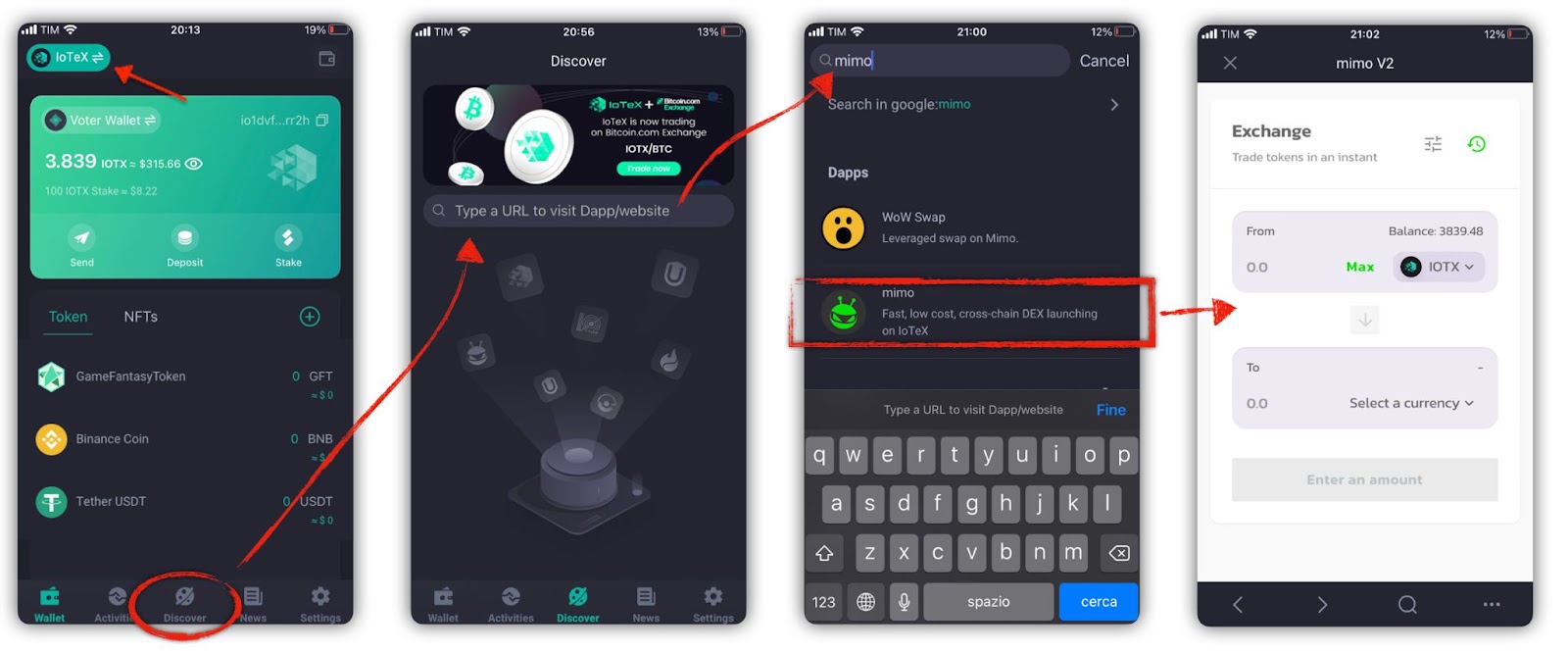
- ウォレットタブから、IoTeXネットワークに接続されていることを確認します。
- 「発見」タブに移動します。
- 任意のIoTeX DAppの名前を入力します。
- DAppをクリックして開きます。
iOSでのEthereumのDAppsの閲覧

- ウォレットタブから、Ethereumネットワークに接続されていることを確認します。
- 「発見」タブに移動します。
- サポートされている任意のEthereum DAppの名前を入力します(例:Sushiswap、Pancakeswap)。
- DAppをクリックして開きます。